Hoe nodig ik reizigers uit?
Wat is deze pagina?
Op de pagina ‘Instellingen’ van een reis, kun je je reizigers uitnodigen om de app te downloaden en vervolgens hun reisinformatie te kunnen raadplegen. Dit aan de hand van een e-mail.
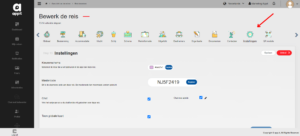
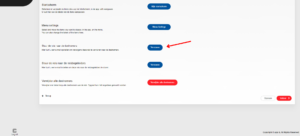
Scrol naar beneden. Als derde laatste item zie je de titel ‘Stuur de reis naar de deelnemers’ klik hier op de blauwe knop ‘Versturen’.
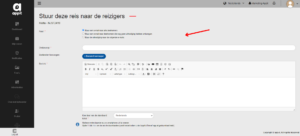
Invullen van de informatie en verzenden.
De informatie bestaat uit items zoals: Naar; Onderwerp, Bestand(en) toevoegen, Bericht, Taalkeuze, Handtekening en unieke code.
Bij ‘naar’ heb je 3 opties, namelijk:
- Stuur een e-mail naar alle deelnemers
- Werkt enkel als je alle deelnemers hebt toegevoegd (inclusief hun e-mailadres) op de ‘deelnemerspagina’ in de reis.
- Stuur een e-mail naar deelnemers die nog geen uitnodiging hebben ontvangen
- Ook hier moet je op voorhand alle deelnemers hebben toegevoegd in de reis. Heb je reeds deelnemers uitgenodigd, maar wordt er achteraf nog een deelnemer toegevoegd aan de reis, dan gebruik je deze optie. Zo stuur je de uitnodiging enkel naar deze nieuwe deelnemer.
- Stuur de uitnodiging naar de volgende e-mails:
- Er opent zich een veld waar je manueel e-mailadressen kunt invullen. Belangrijk is om op ‘enter’ the klikken (op jouw toetsenbord) na het ingeven van het e-mailadres.
- Een andere optie is om een lijst van e-mailadressen te importeren via een bestand (Excel of csv). Zo moet je niet alle e-mailadressen overtypen.
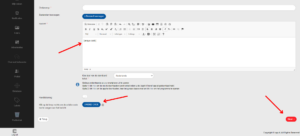
Werk je met labels? Dan is het belangrijk om de ‘unieke code’ toe te voegen aan het bericht. Dit doe je door simpelweg op de knop ‘Unieke code’ te klikken. Vervolgens wordt er een ’tag’ geplaatst in het bericht. Wanneer je later de uitnodiging verstuurt, wordt er een unieke code gegenereerd per deelnemer die zichtbaar is wanneer de deelnemer de e-mail opent.
Gebruik je geen labels, dan kun je ook de algemene code copy-pasten. Deze code vind je bovenaan de pagina, onder de titel.
Onder het bericht zie je ook een vaste tekst. Deze wordt standaard meegezonden met elke uitnodiging. Het systeem genereert automatisch enkele ‘linken’ waar deelnemers op kunnen klikken (via de smartphone of tablet). Dit vergemakkelijkt het installatieproces van de app.
Daarnaast kun je een e-mailhandtekening toevoegen aan de uitnodigingsmail. Deze stel je in door rechtsboven in de backoffice op het pijltje te klikken gevolgd door ‘Mijn account’.
Wanneer alles is aangevuld klik je op versturen en wordt de reiziger uitgenodigd.